

Porfolio
Una selección, no un volcado
Sección titulada «Una selección, no un volcado»El porfolio no muestra todas tus galerías. Muestra solo las que añades a propósito. Es la diferencia entre entregar un reportaje y enseñar el trabajo que quieres que te encarguen.
Añadir una galería la hace pública y la saca de la caducidad de las galerías compartidas. Quitarla la vuelve privada, deja de aparecer en la página y recupera una fecha de caducidad.
Añadir, quitar y ordenar
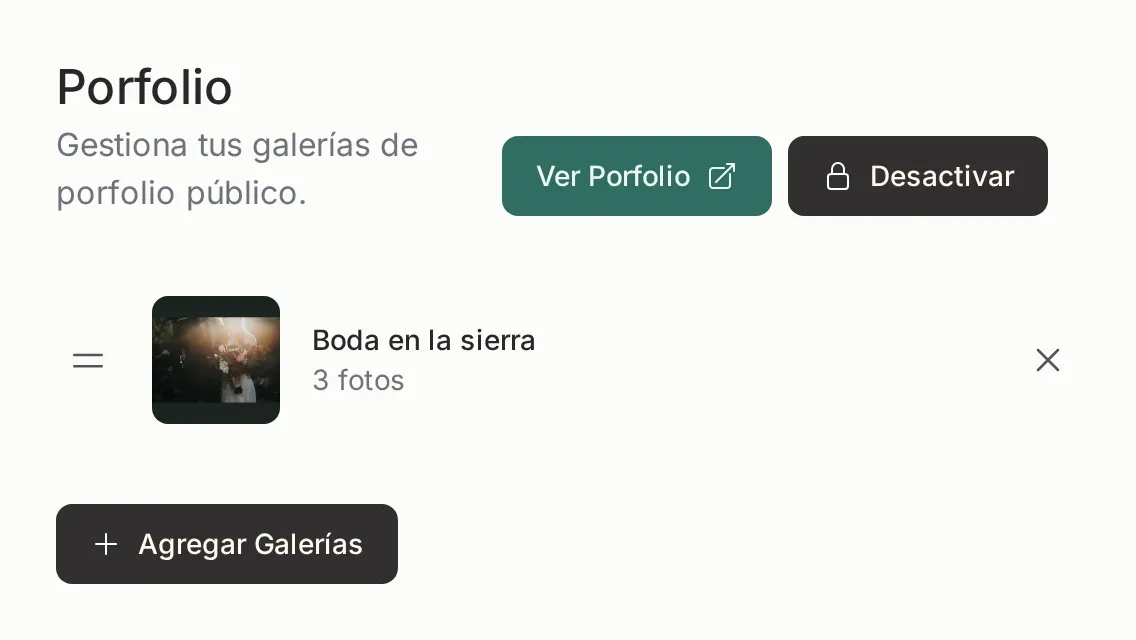
Sección titulada «Añadir, quitar y ordenar»- Añadir: el botón Agregar galerías abre una lista con las galerías privadas. Elige una y aparece en el porfolio.
- Ordenar: arrastra por el asa de la izquierda. El orden es el que ve el visitante.
- Quitar: la × de la derecha la saca del porfolio. No borra la galería ni las fotos.
Activar y desactivar
Sección titulada «Activar y desactivar»El botón Desactivar oculta la página pública del porfolio sin borrar nada. Las galerías siguen en tu panel y el perfil público sigue funcionando con sus enlaces.
Cuando quieras volver a enseñarlo, pulsa Activar. No hay que volver a añadir las galerías: siguen asociadas.
Galería compartida y galería del porfolio
Sección titulada «Galería compartida y galería del porfolio»| Galería compartida | Galería del porfolio | |
|---|---|---|
| Quién la ve | El cliente con el enlace | Cualquiera |
| Contraseña | Posible | No aplica |
| Para qué sirve | Entregar un reportaje | Mostrar tu trabajo |
| Caducidad | Según el plan | Nunca caduca |
| Descargas | Se pueden activar o desactivar | No se ofrecen |
Una galería puede estar compartida y en el porfolio a la vez. Son dos cosas distintas: compartir crea un enlace privado; publicar la añade a la página abierta.
Lo que ve el visitante
Sección titulada «Lo que ve el visitante»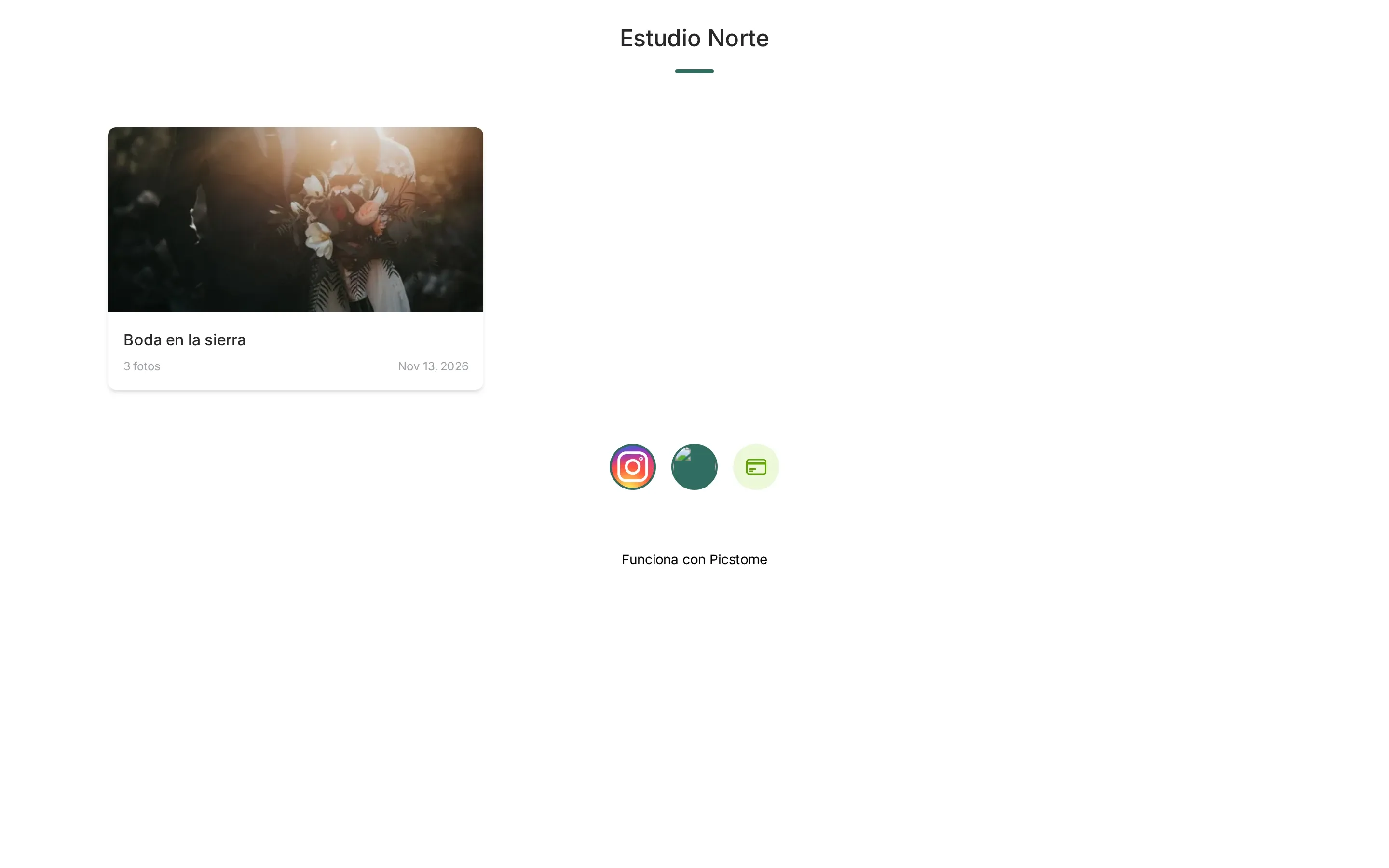
El porfolio vive en /@tuusuario/portfolio. El botón Ver porfolio de la pantalla de gestión lo abre en otra pestaña.
Relacionado
Sección titulada «Relacionado»- Perfil público — la página que lleva al porfolio.
- Compartir con clientes — el enlace privado de una galería.
- Archivar una foto — cómo ocultar fotos sin borrarlas.