

Pantalla negra
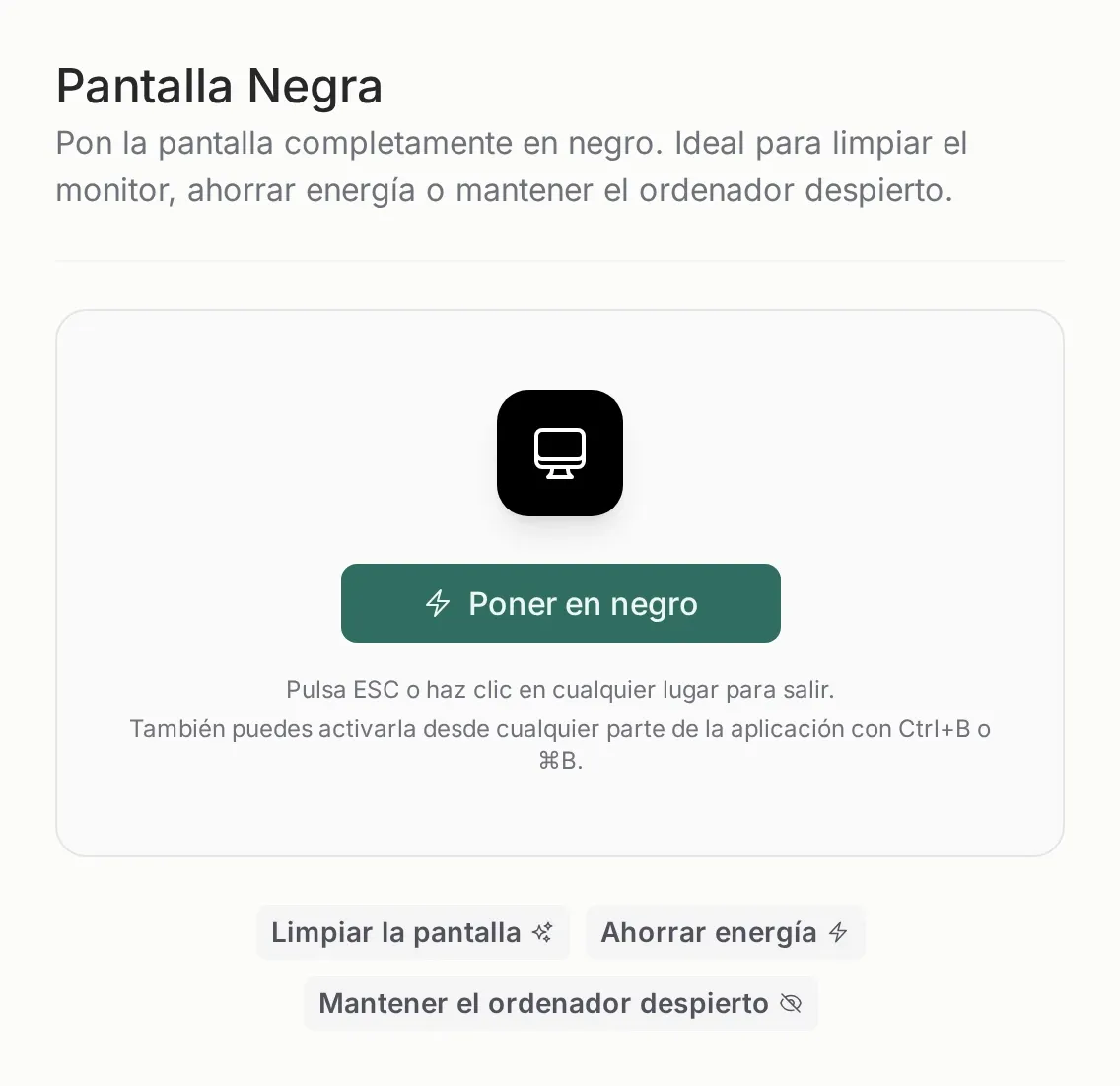
Para qué sirve
Sección titulada «Para qué sirve»Deja la pantalla completamente negra, sin paneles ni cursores. Sirve para tres cosas muy concretas:
- Limpiar el monitor sin apagar el ordenador ni cerrar la sesión.
- Usar la pantalla como fuente de luz o reflector en una sesión con poca luz.
- Mantener el ordenador despierto sin tener la pantalla encendida.
Cómo se activa
Sección titulada «Cómo se activa»Desde su página, con el botón Poner en negro. O desde cualquier otra página del panel con Ctrl+B en Windows y Linux, o ⌘B en Mac.
Al activarla, la app pide pantalla completa y solicita al navegador que no apague la pantalla (wake lock). Si el navegador no permite una de las dos cosas, la capa negra sigue funcionando igual; solo se queda dentro de la ventana.
Cómo se sale
Sección titulada «Cómo se sale»Pulsa Esc o haz clic en cualquier parte de la pantalla. También se cierra si sales de pantalla completa con el navegador.
No se cierra nada, no se duerme el ordenador y no se detiene ninguna subida. Solo desaparece la capa negra.
Un matiz sobre el ahorro
Sección titulada «Un matiz sobre el ahorro»En una pantalla OLED, el negro apaga los píxeles y sí ahorra energía. En un monitor LCD la retroiluminación sigue encendida, así que el ahorro es pequeño; lo que consigues sobre todo es no deslumbrarte y no dormir el equipo.
Relacionado
Sección titulada «Relacionado»- Calculadora de precios — la otra herramienta de sesión.
- Planes y almacenamiento — ambas están en todos los planes.